Abstürtze bei AMD Grafikkarten und Ultra LOW POWER STATE
Wer mit seiner AMD Grafikkarte unter Windows 10 ab und an Probleme mit Abstürzen oder der Performance hat sollte die Ultra Low Power State Einstellung prüfen und deaktivieren.
Das Thema ist zwar etwas Off-Topic und hat wenig mit Programmierung zu tun, es verfolgt mich aber bereits seit einiger Zeit und wird in mehr oder weniger regelmäßigen Abständen immer mal wieder akut. Um nicht jedes mal nach der richtigen Lösung suchen zu müssen, habe ich sie mir hier selbst als Gedankenstütze notiert und möchte euch die Lösung natürlich nicht vorenthalten.
Worum geht es?
Schon seit einigen Jahren habe ich das Problem, dass mein Rechner beim Starten oder Ausführen von Spielen zuerst einfriert und dann ein paar Sekunden später einen Reset durchführt. Das Problem besteht hauptsächlich in den ersten paar Minuten (etwa halbe Stunde) nach dem Start von Windows 10. Nach langem Suchen und diversen Versuchen, das Problem in den Griff zu bekommen, habe ich schließlich die Lösung gefunden. Die Ursache liegt an der Ultra Low Power State (ULPS) Einstellung der Grafikkarte.
Wie wird es gemacht? Hier geht es zur Schnellanleitung in aller Kürze.
Das Problem begann vor ein paar Jahren. Es wurde mal wieder Zeit für ein Grafikkartenupdate. Die neue Grafikkarte war schnell installiert und schon konnte es losgehen mit der Zockerei. Doch leider kam der Frust relativ schnell, als der Rechner nach ein paar Minuten spielen plötzlich einfror und dann einen Reset durchführte. In der Ereignisanzeige wurden mehrere Fehler gemeldet, u.a. ein kritischer Fehler des Kernel-Power Moduls.
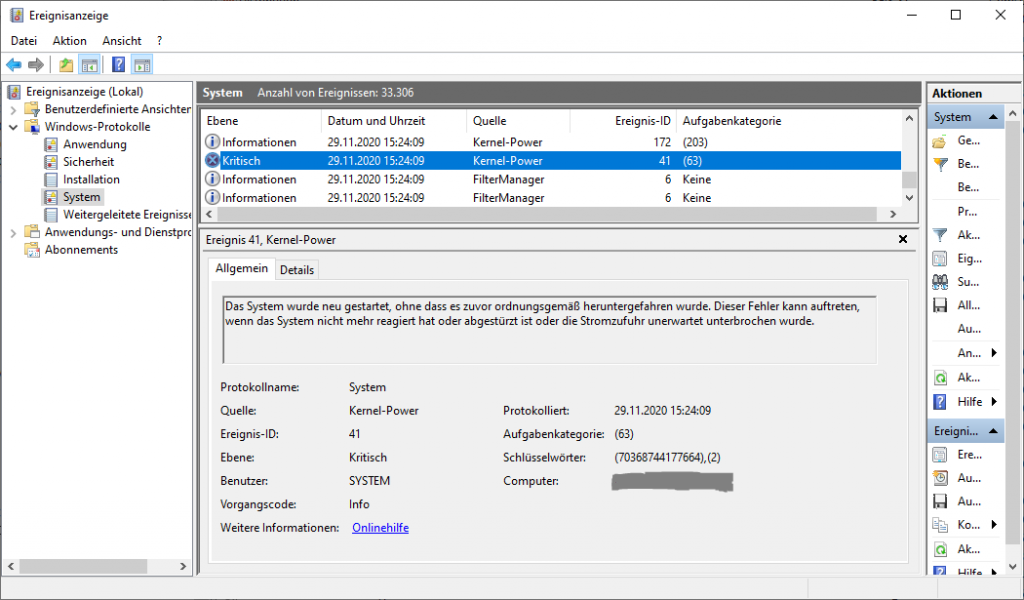
Zuerst habe ich natürlich versucht die Treiberinstallation komplett zu entfernen und den Treiber neu zu installieren. Ohne Erfolg. Mein zweiter Verdacht ging dann in Richtung des Netzteils. Vielleicht war dies ja einfach zu schwach für die neue Grafikkarte? Also fing ich an, die Leitungsmerkmale der Grafikkarte anzupassen. Dies sorgte zwar für eine Besserung, aber das Problem trat trotzdem weiter auf, wenn auch weit weniger oft.
Also musste ein neues und größeres Netzteil her. Ich dachte: „Jetzt wird alles gut“. Doch leider weit gefehlt! Die Probleme gingen weiter. Auf der Suche nach anderen Usern, die das gleiche Problem hatten, kam ich am Anfang nicht sehr weit. Vermutungen, das es an einem Windows Update lag und die damit verbundenen Vorschläge alle In-Game Overlays abzuschalten und sogar veraltete Grafikkartentreiber einzusetzen, stellten sich letztlich als nicht zielführend heraus.
Gleichzeitig bemerkte ich, dass das Problem scheinbar nur in den ersten Minuten nach dem Start von Windows auftrat. Arbeitete man eine halbe Stunde oder länger auf dem Desktop und startete dann ein Spiel, stürzte der Rechner nicht mehr ab. Immerhin hatte ich so einen Workaround, mit dem ich das Problem ganz gut umschiffen konnte.
Irgendwann wurde es dann Zeit für ein größeres Rechner Update. Neben neuem Motherboard, Prozessor, RAM und SSDs kam nun auch noch eine zweite Grafikkarte hinzu. Auch Windows 10 wurde neu installiert, auch um sicher zu gehen, dass alles clean ist. Doch jetzt wurde es richtig wild. Das Problem trat nun schon beim Starten eines Spiels auf bzw. sogar beim Start diverser Spieleplattformen wie z.B. Steam. Das konnte so jetzt nicht mehr weitergehen!
Bei der Suche stieß ich dann auf einen Forenbeitrag (leider habe ich mir den Link nicht abgelegt), in dem ein User die Ultra Low Power State (ULPS) Einstellung als Ursache für Performance-Probleme ausgemacht hatte. Die vorgeschlagene Lösung bezog sich zwar nicht explizit auf Abstürze sondern nur auf das Einfrieren während des Spielens. Doch was solls, einen Versuch ist es allemal Wert.
Gesagt, getan … und siehe da: Keine Abstürze mehr. Endlich hatte ich die Ursache gefunden und beide Grafikkarten schnurren seit dem ohne Probleme. Auch irgendwelche Leistungsbeschränkungen konnte ich wieder entfernen, so dass jetzt auch das Overclocking stabil läuft.
Was läuft schief?
Beim Installieren der Treiber aktiviert AMD automatisch den ULPS für die Grafikkarte, der dann aktiv wird, wenn gerade keine große Leitung abverlangt wird. Wird dann eine höhere Leistung angefordert, benötigt die Grafikkarte wohl zu lang, um wieder aufzuwachen, was meistens wohl nur zu Rucklern und Performance Einbrüchen führt und ab und an dann wohl auch zu einem Reset des Rechners.
Durch das Deaktivieren des ULPS Features wird dieses Problem behoben und sowohl die Performance Einbrüche als auch die Restes gehören bei mir damit der Vergangenheit an.
Die Deaktivierung muss über die Windows Registry erfolgen und muss leider nach jedem Treiberupdate erneut durchgeführt werden. Scheinbar wird für jede Treiberinstallation ein eigener Registry Key angelegt, in dem dann die ULPS Einstellung wieder aktiviert ist.
Wie wird es gemacht?
Die Schnellanleitung in aller Kürze:
Achtung: Das Ändern der Registry kann dazu führen, dass Windows nicht mehr funktioniert. Also legt vorher bitte ein Backup an. Wenn Ihr Änderungen an der Registry durchführt, tut Ihr das auf eigene Gefahr!
- Registry Editor als Administrator ausführen.
- Nach allen Vorkommen von
EnableUlpssuchen und den Wert von 1 auf 0 ändern. - Windows neu starten.
Noch ein paar Details
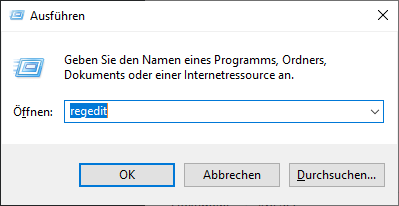
Zum Öffnen des Registry Editors am besten die Tastenkombination [Windows]+[R] drücken und in das Eingabefeld regedit eingeben. Mit der Schaltfläche Ok startet Ihr dann den Editor.
Zum Suchen drückt Ihr im Registry Editor die Tastenkombination [Strg]+[F] und füllt das Suchfenster wie im Bild dargestellt aus. Mit der Schaltfläche Weitersuchen startet Ihr dann die Suche.
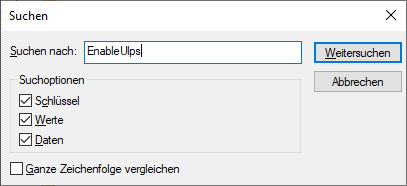
Die Suche kann etwas Zeit in Anspruch nehmen. Ein gefundener Eintrag wird automatisch markiert. Ändert diesen nun von 1 auf 0.

Ändert dabei nur den Eintrag EnableUlps. Der Eintrag EnableUlps_NA soll auf seinem Wert bleiben!
Da es mehrere Einträge geben kann, drückt [F3] bis alle Einträge gefunden und wie oben beschrieben geändert wurden.
Schließt anschließend den Registry Editor und startet Windows neu.